)) お名前.comで取得した独自ドメイン(日本語ドメイン)のbloggerへの設定方法
とにかく、ドメインとかサーバーが苦手な私です。
web業界にいるのに??と言われそうですが、何度経験しても全く頭に入ってこないのです。できるだけ他の人にやってもらおうとしているのも良くないんでしょうね。。
さて。
取得した独自ドメイン(日本語)を約3週間かけてやっとbloggerに反映完了しました!自分的にはものすごく大変だったので備忘録として、もしくは私のような「わからない!」人に向けてメモしておきます。
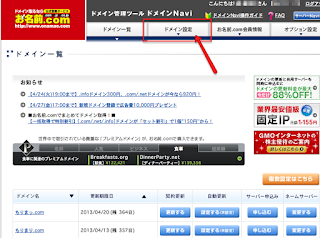
まずは、お名前.comの管理画面(ドメインNavi)へログインします。


さらに続けます。

上記4つのIPアドレスの設定も行います。
その後、


●「カスタムドメインを追加」をクリック

さて、ここからの設定が

記入する前に必ず、
『日本語JPドメイン名のPunycode変換』
というものを行う必要があります!
Punycodeとは何かというと、
う〜ん、よくわかりませんが、
「Unicodeで書かれた文字列をDNS内の制限された文字コード空間でも使えるようにするため」という点が一番大事な箇所だと思われます。
Punycodeはこちらのページで変換できます。
日本語JPドメイン名のPunycode変換・逆変換
http://punycode.jp/
簡単です。

●取得した日本語ドメインを入力し、
「変換」ボタンを押しましょう

●表示された「Punycode」をコピーします。

●それを「詳細設定」にコピペします。
その他の設定はいじらず、「保存」をクリック。
そうすると、30分もしないうちに・・

設定が反映されたようです。
Punycodeを発見するのに2週間もかかりました。
※放置していただけですが・・
ただ、私的には「www.」は削除したいのです。
こちらはまだ調べてみないと分かりませんので、
分かりましたら報告します。
web業界にいるのに??と言われそうですが、何度経験しても全く頭に入ってこないのです。できるだけ他の人にやってもらおうとしているのも良くないんでしょうね。。
さて。
取得した独自ドメイン(日本語)を約3週間かけてやっとbloggerに反映完了しました!自分的にはものすごく大変だったので備忘録として、もしくは私のような「わからない!」人に向けてメモしておきます。
※下記事例は、bloggerに「もりまっ.com」の設定を行ったものです。
※ドメイン取得済みの段階からの内容になります。
※画像はクリックしたら拡大画面が表示されます。まずは、お名前.comの管理画面(ドメインNavi)へログインします。

●上にあるナビゲーションから「ドメイン設定」をクリック

●「ネームサーバー」の変更をクリック

●今回使用するドメインにチェックを入れて
●「他のネームサーバーを利用」をクリック

●ページ下に表示されたネームサーバー情報欄に入力
「プライマリネームサーバ」に『01.dnsv.jp』を
「セカンダリネームサーバー」に『02.dnsv.jp』を
「技術担当者情報」は「お名前.com会員情報をコピー」をクリック
その後、ページ下部の青いボタン「確認画面へ進む」ボタンをクリックし、
確認画面で「設定する」ボタンをクリックします。
その後、登録してあるメールアドレスに、
お名前.comから、ネームサーバー変更完了のお知らせが届きます。
今回の場合のメールのタイトルは
『[お名前.com]ネームサーバー情報変更 完了通知 もりまっ.com』

続けて、「DNSレコードの設定」を行います。
●上にあるナビゲーションから「ドメイン設定」をクリック

●「レンタルDNS・レコード設定」をクリック

●今回使用するドメインにチェックを入れ
「入力画面へ進む」をクリック

●入力欄に下記の通り入力します。
ホスト名:www
TYPE:CNAME
VALUE:ghs.google.com
そして右側の「追加」ボタンをクリック。

●すると「レコード追加」欄ができ、先ほど作った
「www.もりまっ.com」が表示されます。

●入力欄に下記の通り入力します。
ホスト名:@
TYPE:A
VALUE:216.239.32.21
右側の「追加」ボタンをクリック。
ホスト名:@
TYPE:A
VALUE:216.239.34.21
右側の「追加」ボタンをクリック。
ホスト名:@
TYPE:A
VALUE:216.239.36.21
右側の「追加」ボタンをクリック。
ホスト名:@
TYPE:A
VALUE:216.239.38.21
右側の「追加」ボタンをクリック。上記4つのIPアドレスの設定も行います。
その後、

●画面下の「確認画面へ進む」をクリック。
※先ほどネームサーバーは変更してありますので、
「レンタルDNSレコード設定用ネームサーバー設定確認」
にはチェックを入れずに進みます。
その後、次ページの確認画面で
「設定する」ボタンをクリックします。
そうすると、お名前.comから、DNS設定完了の
お知らせが届きます。
メールのタイトルは
『[お名前.com]DNS設定 完了通知 もりまっ.com』

文中に「反映完了まで24時間から72時間かかる」との表記。
1日〜3日は待ちましょう。
次はblogger側の設定になります。
bloggerの管理画面にログインし、設定画面へ進みます。

●ブログのメニューから「設定」を選択

●「カスタムドメインを追加」をクリック

●「詳細設定に切り替え」をクリック
さて、ここからの設定が
私が設定に3週間以上かかったポイントです。
※日本語ドメインのみ必要な作業です
●赤枠の「詳細設定」に取得したドメインを記入しますが
記入する前に必ず、
『日本語JPドメイン名のPunycode変換』
というものを行う必要があります!
Punycodeとは何かというと、
Punycode(ピュニコード)とは、国際化ドメイン名で使われる文字符号化方式で、RFC 3492で定義されている。Unicodeで書かれた文字列をDNS内の制限された文字コード空間でも使えるようにするための方式で、ユーザーエージェントの実装に依存する。(by wiki)
う〜ん、よくわかりませんが、
「Unicodeで書かれた文字列をDNS内の制限された文字コード空間でも使えるようにするため」という点が一番大事な箇所だと思われます。
Punycodeはこちらのページで変換できます。
日本語JPドメイン名のPunycode変換・逆変換
http://punycode.jp/
簡単です。

●取得した日本語ドメインを入力し、
「変換」ボタンを押しましょう

●表示された「Punycode」をコピーします。

●それを「詳細設定」にコピペします。
その他の設定はいじらず、「保存」をクリック。
そうすると、30分もしないうちに・・

設定が反映されたようです。
Punycodeを発見するのに2週間もかかりました。
※放置していただけですが・・
ただ、私的には「www.」は削除したいのです。
こちらはまだ調べてみないと分かりませんので、
分かりましたら報告します。
コメント
コメントを投稿